
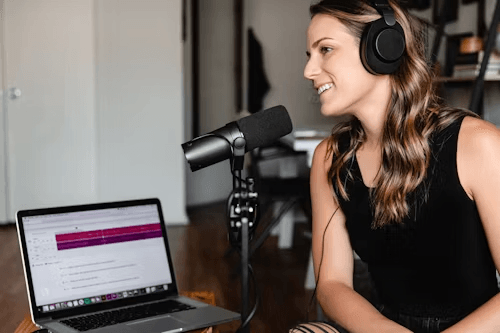
डिस्कॉर्ड पर पॉडकास्ट रिकॉर्ड करना क्रिएटर्स के बीच एक लोकप्रिय विकल्प बन गया है क्योंकि यह उपयोग में आसान है और इसमें ऐसे फीचर्स हैं जो अच्छी ऑडियो क्वालिटी बनाए रखने में मदद करते हैं। डिस्कॉर्ड का उपयोग करके कई लोगों की बातचीत या एक व्यक्ति का इंटरव्यू रिकॉर्ड करना बिल्कुल सही है, खासकर अगर यह आपका पहला पॉडकास्ट है। इस स्टेप-बाय-स्टेप गाइड में, हम आपको दिखाएंगे कि डिस्कॉर्ड पर आसानी से पॉडकास्ट कैसे रिकॉर्ड करें। कलह और यह सुनिश्चित करने के लिए उठाए गए प्रत्येक कदम को समझाएं कि आपका पॉडकास्ट पेशेवर लगे।
पॉडकास्ट रिकॉर्डिंग के लिए डिस्कॉर्ड का उपयोग क्यों करें:
शायद, पॉडकास्ट रिकॉर्ड करना Discord पर किसी भी अन्य तरीके से ज़्यादा आसान है। पॉडकास्ट रिकॉर्ड करने के लिए आपको महंगे उपकरण या महंगे सॉफ़्टवेयर की ज़रूरत नहीं होती, और सह-मेज़बानों से जुड़ना या मेहमानों का साक्षात्कार लेना रीयल-टाइम वॉइस चैनलों के माध्यम से किया जा सकता है।
इन चरणों का पालन करके, आप Discord पर उच्च गुणवत्ता वाला पॉडकास्ट आसानी से रिकॉर्ड कर सकते हैं।
चरण 1: अपना डिस्कॉर्ड सर्वर सेट अप करना
यदि आपने अभी तक सर्वर नहीं बनाया है, तो सबसे पहले आपको एक सर्वर बनाना होगा। यह सर्वर आपके पॉडकास्ट बनाने के स्टूडियो के रूप में काम करेगा। सर्वर सेट अप करने के लिए इन चरणों का पालन करें।
- डिस्कोर्ड खोलें और अपने खाते में लॉग इन करें।
- बाईं ओर मौजूद + आइकन पर क्लिक करें, जिससे एक नया सर्वर बन जाएगा।
- सर्वर में एक नाम टाइप करें और अपनी पसंद के अनुसार उसकी सेटिंग्स को कस्टमाइज़ करें।
- एक ऑडियो चैट चैनल बनाएं जहां आप अपना पॉडकास्ट बनाएंगे। इससे आपका सर्वर साफ-सुथरा रहेगा।
चरण 2: ऑडियो रिकॉर्डिंग बॉट चुनें
डिस्कॉर्ड में रिकॉर्डिंग की सुविधा नहीं होती, इसलिए आपको बॉट की आवश्यकता होगी। आपके पास केवल एक ही विकल्प नहीं है; क्रेग और ऑडेसिटी बेहतरीन और आसान विकल्प हो सकते हैं। बॉट को जोड़ने और उपयोग करने का तरीका यहाँ दिया गया है:
- एक ऐसा बॉट ढूंढें जिस पर आप भरोसा कर सकें, जैसे कि क्रेगउनकी आधिकारिक वेबसाइट पर
- दिए गए निर्देशों के अनुसार बॉट को अपने सर्वर में जोड़ें; सुनिश्चित करें कि आपने वॉइस चैनल एक्सेस की अनुमति दी है।
- बॉट को तुरंत उसके कमांड का उपयोग करके जोड़ा जाता है, और रिकॉर्डिंग शुरू की जाती है, जैसा कि क्रेग करता है, उदाहरण के लिए ":craig:, join" के साथ, चैनल ऑडियो की रिकॉर्डिंग शुरू हो जाती है।
चरण 3: अपनी ऑडियो गुणवत्ता का परीक्षण करें
एक त्रुटिहीन रिकॉर्डिंग सत्र के लिए रिकॉर्डिंग से पहले हमेशा अपने ऑडियो का परीक्षण करें। इसके लिए आप ऑनलाइन टूल का उपयोग कर सकते हैं। ऑडियो परीक्षण के लिए उपकरण या फिर यह जांच लें कि इस्तेमाल किया जा रहा माइक्रोफोन ठीक से काम कर रहा है या नहीं।
- यह सुनिश्चित करने के लिए कि माइक्रोफ़ोन में आवाज़ साफ़ आ रही है या नहीं, उसमें बोलें। यह देखने के लिए कि आपके हेडफ़ोन या स्पीकर के दोनों हिस्से ठीक से काम कर रहे हैं या नहीं, ऑडियो को बाएँ और दाएँ दोनों तरफ़ से जाँचें।
- डिस्कॉर्ड में यूजर सेटिंग्स > वॉइस और वीडियो के माध्यम से अपने माइक्रोफ़ोन की सेटिंग्स बदलकर सर्वोत्तम संभव ऑडियो गुणवत्ता प्राप्त करें।
- यह कदम रिकॉर्डिंग के दौरान ऑडियो गुणवत्ता में अप्रत्याशित समस्याओं से बचाता है और आपको यह विश्वास दिलाता है कि आपका सेटअप एक सुचारू पॉडकास्ट के लिए तैयार है।
यह भी पढ़ें: ऑनलाइन मीटिंग में ध्वनि की गुणवत्ता का महत्व और इसे कैसे प्राप्त किया जाए
चरण 4: अपना पॉडकास्ट रिकॉर्ड करें
अब पॉडकास्ट रिकॉर्ड करने का समय आ गया है। आप इसे कैसे करेंगे?
- सभी लोग वॉइस चैनल में शामिल हों।
- बातचीत को रिकॉर्ड करना शुरू करने के लिए रिकॉर्डिंग बॉट कमांड का उपयोग करें।
- ऑडियो लेवल पर ध्यान दें। यह मॉनिटरिंग का एक महत्वपूर्ण पहलू है, क्योंकि रिकॉर्डिंग में विकृति या कट-कट कर आवाज़ आना समस्या पैदा कर सकता है।
- एक बार जब आपका सत्र पूरा हो जाए, तो आप बॉट कमांड का उपयोग करके रिकॉर्डिंग बंद कर सकते हैं।
यह बॉट आपकी ऑडियो फाइलों को ऐसे फॉर्मेट में सेव करेगा जिसे आसानी से डाउनलोड और एडिट किया जा सकता है।
चरण 5: अपनी रिकॉर्डिंग डाउनलोड करें और संपादित करें
आपको बॉट द्वारा बनाई गई ऑडियो फ़ाइल को स्टोरेज में सेव करना होगा, फिर ऑडियो क्वालिटी को एडजस्ट करने, अवांछित हिस्सों को हटाने और संगीत या प्रभाव जोड़ने के लिए इसे साउंड एडिटिंग सॉफ़्टवेयर में ले जाना होगा, उदाहरण के लिए Audacity या GarageBand का उपयोग करके।
निष्कर्ष
डिस्कॉर्ड पर पॉडकास्ट रिकॉर्ड करना नए और अनुभवी, दोनों तरह के उपयोगकर्ताओं के लिए एक अच्छा विकल्प है। डिस्कॉर्ड पर पॉडकास्ट रिकॉर्ड करने के इन चरणों की मदद से आप स्पष्ट और आकर्षक ऑडियो रिकॉर्ड करने के लिए पूरी तरह से तैयार हो जाएंगे। अपने उपकरण की जांच करें, उच्च गुणवत्ता वाले रिकॉर्डिंग बॉट्स का उपयोग करें और अपनी अंतिम फ़ाइल को अपनी इच्छानुसार संपादित करें।
अगली रिकॉर्डिंग से पहले अपने माइक्रोफ़ोन, स्पीकर या ऑडियो चैनलों को जल्दी से जांचने के लिए, यह तरीका आजमाएं। TheMicTest.comऑडियो की गुणवत्ता की पुष्टि करने के लिए यह निःशुल्क और क्लिक करने योग्य प्रक्रिया है, ताकि ये समस्याएं होने से पहले ही उनसे बचा जा सके।
 HI
HI  EN
EN  DE
DE  ES
ES  FR
FR  JA
JA  KO
KO  VI
VI  RU
RU  ZH
ZH  PL
PL  ID
ID