
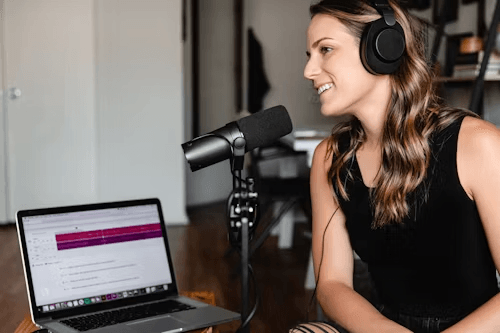
在 Discord 上录制播客一直是创作者的热门选择之一,因为它易于使用,并且拥有有助于保持良好音频质量的功能。无论是录制多人对话还是一对一采访,Discord 都是理想之选,尤其适合初次尝试播客制作的人。在本分步指南中,我们将向您展示如何轻松地在 Discord 上录制播客。 Discord 并解释为确保你的播客听起来专业而采取的每一个步骤。
为什么选择 Discord 进行播客录制:
或许,在 Discord 上录制播客比其他任何方式都更容易。你不需要昂贵的设备或软件,而且可以通过实时语音频道与联合主持人联系或采访嘉宾。
通过这些步骤,您可以在 Discord 上原生录制高质量的播客。
第一步:设置你的 Discord 服务器
如果您还没有创建服务器,首先需要创建一个。该服务器将成为您制作播客的工作室。要设置服务器,请按照以下步骤操作。
- 打开 Discord 并登录你的账号
- 点击左侧的“+”图标,即可创建一个新服务器。
- 在服务器中输入名称,并根据您的喜好自定义其设置。
- 创建一个语音聊天频道,用来创建你的播客。这样可以保持服务器整洁。
步骤 2:选择录音机器人
Discord 本身不具备录音功能,所以你需要一个录音机器人。你并非只能选择一种;Craig 和 Audacity 都是不错的选择,它们操作简便,录音质量也很高。以下是如何添加和使用录音机器人:
- 找到一个值得信赖的机器人,例如 克雷格在他的官方网站上
- 按照提示说明将机器人添加到您的服务器;确保您允许其访问语音频道。
- 机器人立即被添加进来,使用其命令进行录制,例如 Craig 使用“:craig:, join”开始录制频道音频。
步骤 3:测试音频质量
为了确保录音过程完美无瑕,您必须在录音前始终测试音频。为此,您可以使用在线音频测试工具。 音频测试工具 或者检查一下使用的麦克风是否工作正常。
- 对着麦克风说话,确认麦克风是否能清晰地拾取声音。测试左右声道,确认耳机或扬声器的两侧都能正常工作。
- 在 Discord 中,通过“用户设置”>“语音和视频”更改麦克风设置,即可获得最佳音频质量。
- 这一步骤可以防止在录制过程中出现音频质量方面令人不快的意外情况,并让您确信您的设置已准备好进行流畅的播客录制。
另请阅读: 在线会议中音质的重要性以及如何提高音质
第四步:录制你的播客
现在是时候开始录制你的播客了。该怎么做呢?
- 请所有人进入语音频道。
- 使用录音机器人命令开始录制对话。
- 注意音频电平。这是重要的监控环节,因为失真或削波会在录音过程中造成问题。
- 会话结束后,您可以使用机器人命令关闭录制功能。
该机器人还会将您的音频文件保存为易于下载和编辑的格式。
第五步:下载并编辑您的录音
您需要将机器人创建的音频文件保存到存储空间中,然后将其移动到音频编辑软件中,以便调整音频质量、剪掉任何不需要的部分,以及添加音乐或效果,例如使用 Audacity 或 GarageBand。
结论
在 Discord 上录制播客对新手和专业人士来说都是一个不错的选择。通过以下步骤,您将能够录制出清晰且引人入胜的 Discord 播客音频。检查您的设备,使用高质量的录音机器人,并编辑最终文件,即可达到您想要的效果。
下次录音前,想快速测试一下麦克风、扬声器或音频通道,可以试试这个方法。 TheMicTest.com您可以免费点击此链接来确认音频质量,从而避免这些问题的发生。
 ZH
ZH  EN
EN  DE
DE  ES
ES  FR
FR  JA
JA  KO
KO  VI
VI  HI
HI  RU
RU  PL
PL  ID
ID