
कॉल के दौरान आपकी तरफ से सन्नाटा छा जाना या रिकॉर्डिंग सेशन का बेहद धीमा होना किसी को भी परेशान कर सकता है। इससे पहले कि आप अपना कंप्यूटर खिड़की से बाहर फेंक दें (ऐसा हम सभी ने कभी न कभी किया है!), एक गहरी सांस लें और जान लें कि माइक्रोफोन की समस्या एक आम तकनीकी समस्या है, जिसे आसानी से ठीक किया जा सकता है। समाधानयह गाइड आपको माइक्रोफ़ोन की समस्या का निदान और समाधान करने की चरण-दर-चरण प्रक्रिया के बारे में बताएगी, जिससे यह सुनिश्चित होगा कि आपकी आवाज़ एक बार फिर स्पष्ट और बुलंद सुनाई दे।
आम संदिग्ध: बड़ी समस्याओं के समाधान के लिए सरल जाँच
- क्या आपका माइक म्यूट है? – यह बात तो साफ़ है, लेकिन आपको जानकर हैरानी होगी! कई माइक्रोफ़ोन में एक म्यूट बटन होता है, या तो माइक्रोफ़ोन पर ही या आपके हेडसेट पर। माइक्रोफ़ोन का आइकन ढूंढें और उसे टैप करके अनम्यूट करें। इसके अलावा, कुछ कीबोर्ड में माइक्रोफ़ोन म्यूट बटन होते हैं, इसलिए अपने फ़ंक्शन बटन (आमतौर पर “Fn” से दर्शाए जाते हैं) पर माइक्रोफ़ोन का निशान देखें।
- सही माइक्रोफ़ोन का चयन: – आपके कंप्यूटर की सेटिंग्स में कई माइक्रोफ़ोन सूचीबद्ध हो सकते हैं, जैसे कि बिल्ट-इन माइक्रोफ़ोन और अलग हेडसेट। अपनी ध्वनि सेटिंग्स खोलें (आमतौर पर टास्कबार में स्पीकर जैसा आइकन दिखाई देता है)। माइक्रोफ़ोन सूची ढूंढें और सुनिश्चित करें कि आपने सही माइक्रोफ़ोन चुना है जिसका आप उपयोग करना चाहते हैं।
- क्या माइक्रोफ़ोन चालू है? – लाइट स्विच की तरह, हो सकता है कि आपकी सेटिंग में माइक्रोफ़ोन बंद हो। अपनी साउंड सेटिंग पर वापस जाएं और अपना चुना हुआ माइक्रोफ़ोन ढूंढें। सुनिश्चित करें कि यह चालू है और इस्तेमाल के लिए तैयार है।
ऐप हस्तक्षेप और अनुमति संबंधी समस्याएं:
ऐप्स की गड़बड़ी: क्या कोई ऐप माइक का इस्तेमाल कर रहा है? – कुछ एप्लिकेशन ज़रूरत से ज़्यादा सक्रिय होकर माइक्रोफ़ोन को अपने कब्ज़े में ले लेते हैं, जिससे दूसरे ऐप्स उसे इस्तेमाल नहीं कर पाते। अलग-अलग ऑपरेटिंग सिस्टम पर ऐप्स की दखलअंदाज़ी की जाँच कैसे करें, यहाँ बताया गया है:
- विंडोज़: टास्कबार में स्पीकर आइकन पर राइट-क्लिक करें और " चुनेंध्वनि सेटिंग्स“इनपुट” के अंतर्गत, आपको सक्रिय माइक्रोफ़ोन की सूची दिखाई देगी। “ऐप अनुमतियाँ” पर क्लिक करें और उन ऐप्स को खोजें जिनमें माइक्रोफ़ोन “चालू” है। यदि आपको संदेह है कि कोई ऐप समस्या पैदा कर रहा है, तो उसके लिए “इस ऐप को आपके माइक्रोफ़ोन का उपयोग करने की अनुमति दें” विकल्प को बंद कर दें।
- मैक: “सिस्टम प्रेफरेंस” > “सुरक्षा और गोपनीयता” > “गोपनीयता” पर जाएं। बाईं ओर की सूची से “माइक्रोफ़ोन” चुनें और जांचें कि किन ऐप्स को आपके माइक्रोफ़ोन तक पहुंच प्राप्त है। जिन ऐप्स को आप अपना माइक्रोफ़ोन इस्तेमाल करने की अनुमति नहीं देना चाहते, उनके आगे वाले बॉक्स से टिक हटा दें।
ऐप अनुमति संबंधी समस्याएं: क्या ऐप आपकी आवाज़ सुन पा रहा है? – हो सकता है कि आप जिस ऐप का उपयोग करने की कोशिश कर रहे हैं, उसे आपके माइक्रोफ़ोन तक पहुँचने की अनुमति न हो। विभिन्न ऑपरेटिंग सिस्टम पर माइक्रोफ़ोन अनुमतियाँ देने का तरीका यहाँ बताया गया है:
- विंडोज़: "सेटिंग्स" > "गोपनीयता" > "माइक्रोफ़ोन" पर जाएं। "ऐप्स को आपके माइक्रोफ़ोन तक पहुंचने की अनुमति दें" के अंतर्गत, स्विच को चालू करें। फिर आपको ऐप्स की एक सूची दिखाई देगी। जिस ऐप को आप माइक्रोफ़ोन एक्सेस की अनुमति देना चाहते हैं, उसके लिए स्विच को "चालू" करें।
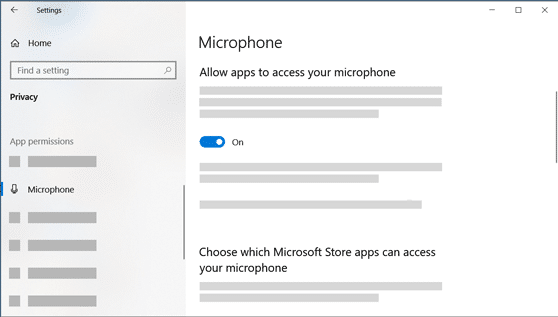
- मैक: ऊपर दिए गए "ऐप गड़बड़ी" अनुभाग में चरण 1 और 2 का पालन करें। विशिष्ट ऐप्स के लिए माइक्रोफ़ोन एक्सेस बंद करने के बजाय, सुनिश्चित करें कि जिस ऐप का आप उपयोग करना चाहते हैं उसके नाम के आगे सही का निशान लगा हो।
कनेक्शन महत्वपूर्ण है: हार्डवेयर की जाँच करना
कनेक्शन की जाँच: क्या आपका माइक प्लग इन है? – यह बात शायद आपको बहुत सीधी-सादी लगे, लेकिन एक बार फिर से जाँच कर लेना ज़रूरी है! अगर आप बाहरी माइक्रोफ़ोन इस्तेमाल करते हैं, तो सुनिश्चित करें कि वह आपके कंप्यूटर के सही जैक में ठीक से लगा हुआ है। कभी-कभी, ढीला कनेक्शन ऑडियो संबंधी समस्याएँ पैदा कर सकता है। प्लग को धीरे से हिलाकर देखें (ज़्यादा ज़ोर न लगाएँ) और देखें कि क्या इससे समस्या हल हो जाती है।
अपडेट का समय: क्या आपके माइक ड्राइवर पुराने हो चुके हैं? – अपने माइक्रोफ़ोन को एक कार की तरह समझें। पुराने ड्राइवर पंचर टायर की तरह होते हैं; वे सब कुछ अक्षम कर देते हैं। आइए अपने ऑडियो ड्राइवरों को अपडेट करें!
- विंडोज़: अपने टास्कबार में स्पीकर आइकन पर राइट-क्लिक करें और "ध्वनि सेटिंग्स" > "ध्वनि उपकरणों का प्रबंधन करें" चुनें। "रिकॉर्डिंग" टैब के अंतर्गत, अपने उपयोग किए जा रहे माइक्रोफ़ोन पर राइट-क्लिक करें और "गुण" चुनें। "ड्राइवर" टैब पर जाएं और "ड्राइवर अपडेट करें" पर क्लिक करें। "अपडेटेड ड्राइवर सॉफ़्टवेयर के लिए स्वचालित रूप से खोजें" चुनें।
- मैक: अपनी स्क्रीन के ऊपरी बाएँ कोने में स्थित एप्पल लोगो पर क्लिक करें और "सिस्टम प्रेफरेंस" चुनें। "साउंड" पर जाएँ। "इनपुट" टैब पर क्लिक करें और अपना माइक्रोफ़ोन चुनें। उपलब्ध माइक्रोफ़ोन देखने के लिए सूची के नीचे स्थित "+" बटन पर क्लिक करें। यदि कोई अपडेट उपलब्ध है, तो वह वहाँ प्रदर्शित होगा।
सॉफ्टवेयर संबंधी समस्याएं: क्या कोई दूसरा प्रोग्राम परेशानी पैदा कर रहा है? – वीडियो कॉन्फ्रेंसिंग टूल या वॉइस रिकॉर्डिंग सॉफ्टवेयर जैसे कुछ प्रोग्राम कभी-कभी आपके माइक्रोफोन के साथ टकराव पैदा कर सकते हैं।
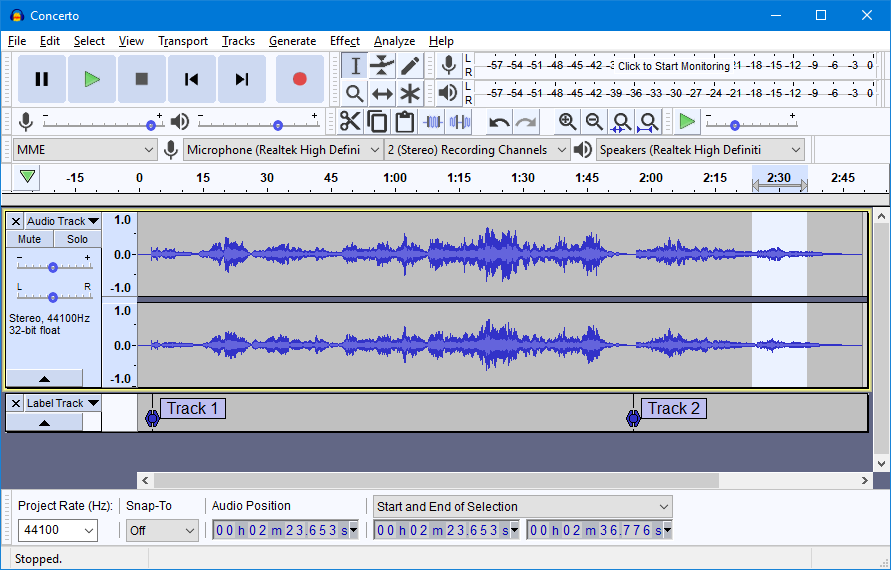
यहां बताया गया है कि सॉफ़्टवेयर संबंधी समस्याओं की पहचान कैसे करें और उनका समाधान कैसे करें:
- अपने कंप्यूटर को रीस्टार्ट करें: एक साधारण रीस्टार्ट अक्सर उन अस्थायी सॉफ़्टवेयर गड़बड़ियों को दूर कर सकता है जो आपके माइक्रोफ़ोन के काम में बाधा डाल रही हों।
परस्पर विरोधी सॉफ़्टवेयर सेटिंग्स की जाँच करें: यदि आपको संदेह है कि कोई विशेष प्रोग्राम समस्याएँ पैदा कर रहा है, तो सॉफ़्टवेयर की सेटिंग्स देखें। - माइक्रोफ़ोन एक्सेस सेटिंग्स या ऑडियो इनपुट डिवाइस से संबंधित विकल्पों को देखें। आप प्रोग्राम के भीतर सेटिंग्स को समायोजित करके अपने सिस्टम-व्यापी सेटिंग्स के साथ टकराव को रोक सकते हैं। माइक्रोफ़ोन सेटिंग्स.
अंतर्निर्मित माइक्रोफ़ोन की समस्याओं का निवारण:
यदि आप लैपटॉप या बिल्ट-इन माइक्रोफ़ोन वाले डिवाइस का उपयोग कर रहे हैं, तो आपके मॉडल के लिए कुछ अतिरिक्त सेटिंग्स हो सकती हैं। यहाँ कुछ सुझाव दिए गए हैं:
- अपने डिवाइस का मैनुअल देखें: आपके डिवाइस के उपयोगकर्ता मैनुअल या निर्माता की वेबसाइट पर बिल्ट-इन माइक्रोफ़ोन से संबंधित समस्याओं के निवारण के लिए विशिष्ट उपाय दिए गए हो सकते हैं। इनमें ऑपरेटिंग सिस्टम की ध्वनि सेटिंग्स में बदलाव करना या निर्माता द्वारा प्रदान किए गए डायग्नोस्टिक टूल का उपयोग करना शामिल हो सकता है।
- विशेष फ़ंक्शन कुंजियों को देखें: कुछ लैपटॉप में ऐसे फ़ंक्शन बटन होते हैं जिनसे माइक्रोफ़ोन को म्यूट या निष्क्रिय किया जा सकता है। माइक्रोफ़ोन आइकन वाली कुंजी ढूंढें और उसे दबाकर देखें कि क्या समस्या हल हो जाती है।
गहन विश्लेषण: उन्नत समस्या निवारण
यदि आपने बुनियादी समाधान आजमा लिए हैं और आपका माइक्रोफ़ोन अभी भी काम नहीं कर रहा है, तो यहाँ कुछ सुझाव दिए गए हैं। उन्नत समस्या निवारण चरण:
- ऑडियो सेटिंग्स रीसेट करें: अपनी ध्वनि सेटिंग्स को डिफ़ॉल्ट पर रीस्टोर करने से कभी-कभी कॉन्फ़िगरेशन संबंधी समस्याएं ठीक हो सकती हैं।
- विंडोज़: अपने टास्कबार में स्पीकर आइकन पर राइट-क्लिक करें और "ध्वनि सेटिंग्स" > "ध्वनि उपकरणों का प्रबंधन करें" चुनें। "रिकॉर्डिंग" टैब के अंतर्गत, अपने माइक्रोफ़ोन पर राइट-क्लिक करें और "डिवाइस अक्षम करें" चुनें। फिर, दोबारा राइट-क्लिक करें और "डिवाइस सक्षम करें" चुनें।
- मैक: “सिस्टम प्रेफरेंस” > “साउंड” पर जाएं। “इनपुट” टैब पर क्लिक करें और अपना माइक्रोफ़ोन चुनें। इसे बंद करने के लिए सूची के नीचे दिए गए “-” बटन पर क्लिक करें। फिर, इसे दोबारा चालू करने के लिए “+” बटन पर क्लिक करें।
- किसी अन्य एप्लिकेशन में अपना माइक्रोफ़ोन जांचें: यदि आपका माइक्रोफ़ोन किसी एक प्रोग्राम में काम नहीं कर रहा है, तो इसे किसी अन्य एप्लिकेशन में उपयोग करके देखें, जैसे कि QuickTime Player (Mac) या Voice Recorder (Windows)। इससे यह पता लगाने में मदद मिल सकती है कि समस्या प्रोग्राम-विशिष्ट है या सिस्टम-व्यापी।
माइक्रोफ़ोन की खराबी को अपनी आवाज़ को खामोश न करने दें! इस विस्तृत गाइड का पालन करके, आप माइक्रोफ़ोन से जुड़ी अधिकांश समस्याओं का पता लगाने और उन्हें ठीक करने में सक्षम होंगे। याद रखें, अक्सर समस्या का समाधान कुछ आसान जाँचों में ही मिल जाता है, जैसे कि माइक्रोफ़ोन चालू और चयनित है या नहीं, या पुराने ड्राइवर को अपडेट करना। यदि आपको कोई जटिल समस्या आती है, तो निर्माता की सहायता टीम या किसी योग्य तकनीशियन से मदद लेने में संकोच न करें। थोड़ी सी समस्या निवारण प्रक्रिया से आप जल्द ही चैट करने, रिकॉर्डिंग करने और अपनी आवाज़ सुनाने में सक्षम हो जाएँगे।
 HI
HI  EN
EN  DE
DE  ES
ES  FR
FR  JA
JA  KO
KO  VI
VI  RU
RU  ZH
ZH  PL
PL  ID
ID