
Cisza po Twojej stronie podczas rozmowy lub frustrująco cicha sesja nagraniowa może przyprawić o dreszcze. Zanim wyrzucisz komputer przez okno (wszyscy przez to przechodziliśmy!), weź głęboki oddech i uświadom sobie, że problemy z mikrofonem to częsty problem techniczny, który często występuje w przypadku prostych urządzeń. rozwiązaniaTen przewodnik przeprowadzi Cię krok po kroku przez proces diagnozowania i rozwiązywania problemów z mikrofonem, dzięki czemu Twój głos znów będzie głośny i wyraźny.
Zwykli podejrzani: proste kontrole w celu znalezienia poważnych usterek
- Czy mikrofon jest wyciszony? – Brzmi to oczywisto, ale zdziwiłbyś się! Wiele mikrofonów ma fizyczny przycisk wyciszenia, albo na samym mikrofonie, albo na zestawie słuchawkowym. Poszukaj ikony mikrofonu i dotknij jej, aby włączyć mikrofon. Dodatkowo, niektóre klawiatury mają przyciski wyciszania mikrofonu, więc sprawdź, czy na klawiszach funkcyjnych (zazwyczaj oznaczonych „Fn”) nie ma symbolu mikrofonu.
- Wybór odpowiedniego mikrofonu: – W ustawieniach komputera czasami może być wymienionych kilka mikrofonów, na przykład wbudowany mikrofon i oddzielny zestaw słuchawkowy. Otwórz ustawienia dźwięku (zazwyczaj ikona przypominająca głośnik na pasku zadań). Znajdź listę mikrofonów i upewnij się, że wybrano właściwy mikrofon, którego chcesz użyć.
- Czy mikrofon jest włączony? – Podobnie jak włącznik światła, mikrofon może być wyłączony w ustawieniach. Wróć do ustawień dźwięku i znajdź wybrany mikrofon. Upewnij się, że jest włączony i gotowy do użycia.
Zakłócenia aplikacji i problemy z uprawnieniami:
Szkodliwe aplikacje: Czy aplikacja korzysta z mikrofonu? – Niektóre aplikacje potrafią być nieco nadgorliwe i blokować mikrofon, uniemożliwiając innym aplikacjom dostęp do niego. Oto jak sprawdzić, czy aplikacja nie koliduje z mikrofonem w różnych systemach operacyjnych:
- Windows: Kliknij prawym przyciskiem myszy ikonę głośnika na pasku zadań i wybierz „Ustawienia dźwiękuW sekcji „Wejście” zobaczysz listę aktywnych mikrofonów. Kliknij „Uprawnienia aplikacji” i poszukaj aplikacji z włączonym mikrofonem. Wyłącz opcję „Zezwalaj tej aplikacji na korzystanie z mikrofonu” dla aplikacji, które mogą powodować problemy.
- Mac: Przejdź do „Preferencji systemowych” > „Bezpieczeństwo i prywatność” > „Prywatność”. Wybierz „Mikrofon” z listy po lewej stronie i sprawdź, które aplikacje mają dostęp do Twojego mikrofonu. Odznacz pola wyboru obok aplikacji, którym nie chcesz udostępniać mikrofonu.
Problemy z uprawnieniami aplikacji: Czy aplikacja Cię słyszy? – Aplikacja, z której próbujesz korzystać, może po prostu nie mieć dostępu do Twojego mikrofonu. Oto jak przyznać uprawnienia do mikrofonu w różnych systemach operacyjnych:
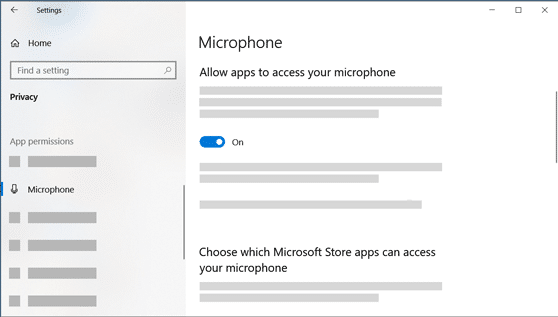
- Windows: Przejdź do „Ustawienia” > „Prywatność” > „Mikrofon”. W sekcji „Zezwalaj aplikacjom na dostęp do mikrofonu” ustaw przełącznik w pozycji włączonej. Wyświetli się lista aplikacji. Ustaw przełącznik w pozycji „Włącz” dla konkretnej aplikacji, której chcesz zezwolić na dostęp do mikrofonu.
- Mac: Wykonaj kroki 1 i 2 z sekcji „App Mischief” powyżej. Zamiast wyłączać dostęp do mikrofonu dla konkretnych aplikacji, upewnij się, że aplikacja, której chcesz użyć, ma zaznaczoną ikonę obok nazwy.
Ważne są połączenia: sprawdzanie sprzętu
Sprawdź połączenie: Czy mikrofon jest podłączony? – Może się to wydawać oczywiste, ale warto to sprawdzić! Jeśli używasz zewnętrznego mikrofonu, upewnij się, że jest on prawidłowo podłączony do odpowiedniego gniazda w komputerze. Czasami luźne połączenie może powodować problemy z dźwiękiem. Delikatnie poruszaj wtyczką (unikając nadmiernej siły) i sprawdź, czy to rozwiąże problem.
Czas na aktualizację: Czy Twoje sterowniki mikrofonu są przestarzałe? – Wyobraź sobie swój mikrofon jako samochód. Przestarzałe sterowniki są jak przebite opony; sprawiają, że wszystko działa nieefektywnie. Zaktualizujmy sterowniki audio!
- Windows: Kliknij prawym przyciskiem myszy ikonę głośnika na pasku zadań i wybierz „Ustawienia dźwięku” > „Zarządzaj urządzeniami dźwiękowymi”. Na karcie „Nagrywanie” kliknij prawym przyciskiem myszy używany mikrofon i wybierz „Właściwości”. Przejdź do karty „Sterownik” i kliknij „Aktualizuj sterownik”. Wybierz „Wyszukaj automatycznie zaktualizowane oprogramowanie sterownika”.
- Mac: Kliknij logo Apple w lewym górnym rogu ekranu i wybierz „Preferencje systemowe”. Przejdź do „Dźwięk”. Kliknij zakładkę „Wejście” i wybierz mikrofon. Kliknij przycisk „+” pod listą, aby wyświetlić dostępne mikrofony. Jeśli aktualizacja jest dostępna, zostanie wyświetlona w tym miejscu.
Spory o oprogramowanie: czy problem powoduje inny program? – Niektóre programy, takie jak narzędzia do wideokonferencji czy oprogramowanie do nagrywania głosu, mogą czasami kolidować z mikrofonem.
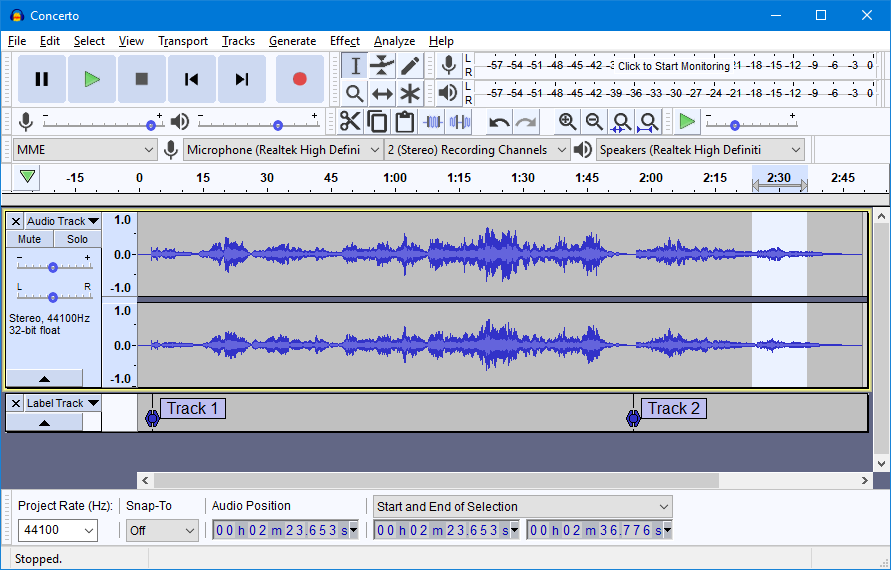
Oto jak identyfikować i potencjalnie rozwiązywać konflikty oprogramowania:
- Uruchom ponownie komputer: Zwykłe ponowne uruchomienie często pomaga rozwiązać tymczasowe problemy z oprogramowaniem, które mogą zakłócać działanie mikrofonu.
Sprawdź ustawienia oprogramowania powodujące konflikty: Jeśli podejrzewasz, że konkretny program może powodować problemy, sprawdź ustawienia oprogramowania. - Poszukaj ustawień dostępu do mikrofonu lub opcji związanych z urządzeniami wejściowymi audio. Możesz dostosować ustawienia w programie, aby zapobiec konfliktom z ustawieniami systemowymi. ustawienia mikrofonu.
Rozwiązywanie problemów z wbudowanymi mikrofonami:
Jeśli używasz laptopa lub urządzenia z wbudowanym mikrofonem, mogą obowiązywać dodatkowe ustawienia specyficzne dla Twojego modelu. Oto kilka wskazówek:
- Zapoznaj się z instrukcją obsługi urządzenia: Instrukcja obsługi urządzenia lub strona internetowa producenta mogą zawierać szczegółowe instrukcje rozwiązywania problemów z wbudowanym mikrofonem. Mogą one obejmować dostosowanie ustawień dźwięku w systemie operacyjnym lub skorzystanie z narzędzi diagnostycznych producenta.
- Szukaj specjalnych klawiszy funkcyjnych: Niektóre laptopy mają klawisze funkcyjne, które umożliwiają wyciszenie lub wyłączenie mikrofonu. Poszukaj klawisza z ikoną mikrofonu i spróbuj go nacisnąć, aby sprawdzić, czy to rozwiąże problem.
Zagłębianie się w szczegóły: zaawansowane rozwiązywanie problemów
Jeśli wypróbowałeś podstawowe rozwiązania, a Twój mikrofon nadal milczy, oto kilka z nich zaawansowane rozwiązywanie problemów kroki:
- Resetowanie ustawień dźwięku: Przywrócenie domyślnych ustawień dźwięku może czasami rozwiązać problemy z konfiguracją.
- Windows: Kliknij prawym przyciskiem myszy ikonę głośnika na pasku zadań i wybierz „Ustawienia dźwięku” > „Zarządzaj urządzeniami dźwiękowymi”. Na karcie „Nagrywanie” kliknij prawym przyciskiem myszy mikrofon i wybierz „Wyłącz urządzenie”. Następnie kliknij ponownie prawym przyciskiem myszy i wybierz „Włącz urządzenie”.
- Mac: Przejdź do „Preferencji systemowych” > „Dźwięk”. Kliknij zakładkę „Wejście” i wybierz mikrofon. Kliknij przycisk „-” pod listą, aby go wyłączyć. Następnie kliknij przycisk „+”, aby go ponownie włączyć.
- Przetestuj mikrofon w innej aplikacji: Jeśli mikrofon nie działa w konkretnym programie, spróbuj użyć go w innej aplikacji, takiej jak QuickTime Player (Mac) lub Dyktafon (Windows). Pomoże to ustalić, czy problem dotyczy konkretnego programu, czy całego systemu.
Nie pozwól, aby awaria mikrofonu uciszyła Twój głos! Dzięki temu kompleksowemu przewodnikowi będziesz dobrze przygotowany do diagnozowania i rozwiązywania większości problemów z mikrofonem. Pamiętaj, że rozwiązania często tkwią w prostych czynnościach, takich jak sprawdzenie, czy mikrofon jest włączony i wybrany, czy aktualizacja nieaktualnych sterowników. W przypadku bardziej złożonych problemów, nie wahaj się zwrócić o pomoc do działu wsparcia producenta lub wykwalifikowanego technika. Wystarczy odrobina wysiłku, aby w mgnieniu oka wrócić do czatowania, nagrywania i dawania o sobie znać.
 PL
PL  EN
EN  DE
DE  ES
ES  FR
FR  JA
JA  KO
KO  VI
VI  HI
HI  RU
RU  ZH
ZH  ID
ID