
Sự im lặng ở phía bạn trong một cuộc gọi hoặc một buổi thu âm quá yên tĩnh có thể khiến bất cứ ai cũng rùng mình. Trước khi bạn ném máy tính ra ngoài cửa sổ (ai cũng từng trải qua điều này!), hãy hít thở sâu và hiểu rằng các vấn đề về micro là một sự cố kỹ thuật phổ biến với những thiết bị đơn giản. giải phápHướng dẫn này sẽ hướng dẫn bạn từng bước chẩn đoán và khắc phục sự cố micro, đảm bảo giọng nói của bạn được nghe rõ ràng trở lại.
Những "nghi phạm" thường gặp: Những bước kiểm tra đơn giản nhưng hiệu quả cho những vấn đề lớn.
- Mic có đang bị tắt tiếng không? – Nghe có vẻ hiển nhiên, nhưng bạn sẽ ngạc nhiên đấy! Nhiều micro có nút tắt tiếng vật lý, nằm trên chính micro hoặc trên tai nghe của bạn. Hãy tìm biểu tượng micro và chạm vào đó để bật tiếng. Ngoài ra, một số bàn phím có phím tắt tiếng micro, vì vậy hãy kiểm tra các phím chức năng (thường được ký hiệu là “Fn”) để tìm biểu tượng micro.
- Chọn đúng micro: – Máy tính của bạn đôi khi có thể hiển thị nhiều micro trong cài đặt, chẳng hạn như micro tích hợp và tai nghe riêng biệt. Mở cài đặt âm thanh (thường là biểu tượng hình loa trên thanh tác vụ). Tìm danh sách micro và đảm bảo đã chọn đúng micro bạn muốn sử dụng.
- Micrô đã được bật chưa? – Giống như công tắc đèn, micrô của bạn có thể bị tắt trong cài đặt. Quay lại cài đặt âm thanh và tìm micrô bạn đã chọn. Hãy chắc chắn rằng nó đã được bật và sẵn sàng hoạt động.
Xung đột ứng dụng và vấn đề quyền truy cập:
Ứng dụng gây rối: Có ứng dụng nào đang sử dụng micrô không? – Một số ứng dụng có thể "quá nhiệt tình" và chiếm dụng micrô, ngăn cản các ứng dụng khác truy cập. Dưới đây là cách kiểm tra sự can thiệp của ứng dụng trên các hệ điều hành khác nhau:
- Windows: Nhấp chuột phải vào biểu tượng loa trên thanh tác vụ và chọn “Cài đặt âm thanh“. Trong mục “Đầu vào”, bạn sẽ thấy danh sách các micrô đang hoạt động. Nhấp vào “Quyền ứng dụng” và tìm bất kỳ ứng dụng nào đang bật micrô. Tắt tùy chọn “Cho phép ứng dụng này sử dụng micrô của bạn” đối với bất kỳ ứng dụng nào mà bạn nghi ngờ có thể gây ra sự cố.”
- Mac: Vào “Tùy chọn hệ thống” > “Bảo mật & Quyền riêng tư” > “Quyền riêng tư”. Chọn “Microphone” từ danh sách bên trái và kiểm tra xem ứng dụng nào có quyền truy cập vào micro của bạn. Bỏ chọn hộp bên cạnh bất kỳ ứng dụng nào bạn không muốn sử dụng micro.
Sự cố về quyền truy cập ứng dụng: Ứng dụng có nghe thấy bạn không? – Ứng dụng bạn đang cố gắng sử dụng có thể không được phép truy cập micro của bạn. Dưới đây là cách cấp quyền truy cập micro trên các hệ điều hành khác nhau:
- Windows: Vào “Cài đặt” > “Quyền riêng tư” > “Microphone”. Trong mục “Cho phép ứng dụng truy cập microphone”, bật công tắc. Bạn sẽ thấy danh sách các ứng dụng. Bật công tắc cho ứng dụng cụ thể mà bạn muốn cho phép truy cập microphone.
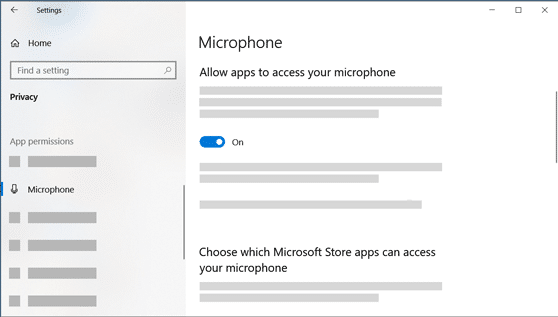
- Mac: Thực hiện bước 1 và 2 trong phần “Thủ thuật ứng dụng” ở trên. Thay vì tắt quyền truy cập micro cho các ứng dụng cụ thể, hãy đảm bảo ứng dụng bạn muốn sử dụng có dấu tích bên cạnh tên của nó.
Vấn đề kết nối: Kiểm tra phần cứng
Kiểm tra kết nối: Mic của bạn đã được cắm chưa? – Điều này nghe có vẻ hiển nhiên, nhưng vẫn nên kiểm tra lại! Nếu bạn sử dụng micro ngoài, hãy đảm bảo rằng nó được cắm chắc chắn vào đúng giắc cắm trên máy tính của bạn. Đôi khi, kết nối lỏng lẻo có thể gây ra các vấn đề về âm thanh. Nhẹ nhàng lắc đầu cắm (tránh dùng lực quá mạnh) và xem liệu điều đó có giải quyết được vấn đề không.
Cập nhật phần mềm: Trình điều khiển micro của bạn đã lỗi thời chưa? – Hãy tưởng tượng micro của bạn như một chiếc xe hơi. Trình điều khiển lỗi thời giống như lốp xe bị xẹp; chúng khiến mọi thứ hoạt động kém hiệu quả. Hãy cập nhật trình điều khiển âm thanh của bạn ngay thôi!
- Windows: Nhấp chuột phải vào biểu tượng loa trên thanh tác vụ và chọn “Cài đặt âm thanh” > “Quản lý thiết bị âm thanh”. Trong tab “Ghi âm”, nhấp chuột phải vào micrô bạn đang sử dụng và chọn “Thuộc tính”. Chuyển đến tab “Trình điều khiển” và nhấp vào “Cập nhật trình điều khiển”. Chọn “Tìm kiếm tự động phần mềm trình điều khiển cập nhật”.
- Mac: Nhấp vào biểu tượng Apple ở góc trên bên trái màn hình và chọn “Tùy chọn hệ thống”. Vào “Âm thanh”. Nhấp vào tab “Đầu vào” và chọn micrô của bạn. Nhấp vào nút “+” bên dưới danh sách để xem các micrô khả dụng. Nếu có bản cập nhật, nó sẽ được hiển thị ở đó.
Xung đột phần mềm: Có phải chương trình khác đang gây rắc rối? – Một số chương trình, như công cụ hội nghị video hoặc phần mềm ghi âm giọng nói, đôi khi có thể xung đột với micro của bạn.
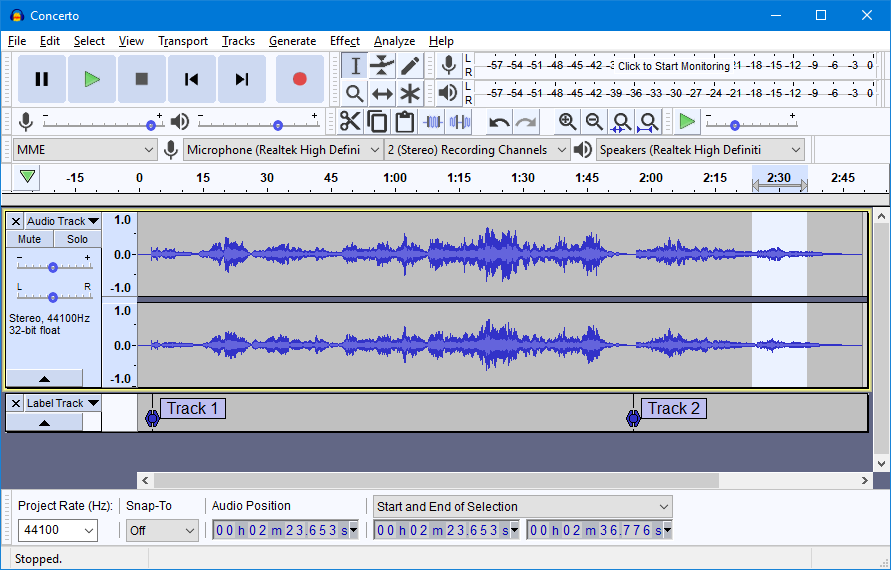
Dưới đây là cách xác định và giải quyết các xung đột phần mềm:
- Khởi động lại máy tính: Việc khởi động lại đơn giản thường có thể giải quyết các lỗi phần mềm tạm thời có thể gây cản trở cho micro của bạn.
Kiểm tra các cài đặt phần mềm xung đột: Nếu bạn nghi ngờ một chương trình cụ thể nào đó có thể gây ra sự cố, hãy tham khảo cài đặt của phần mềm đó. - Hãy tìm cài đặt quyền truy cập micro hoặc các tùy chọn liên quan đến thiết bị đầu vào âm thanh. Bạn có thể điều chỉnh cài đặt trong chương trình để tránh xung đột với cài đặt toàn hệ thống. cài đặt micro.
Khắc phục sự cố micro tích hợp:
Nếu bạn đang sử dụng máy tính xách tay hoặc thiết bị có micrô tích hợp, có thể sẽ có thêm các cài đặt dành riêng cho kiểu máy của bạn. Dưới đây là một số gợi ý:
- Tham khảo hướng dẫn sử dụng thiết bị: Hướng dẫn sử dụng thiết bị hoặc trang web của nhà sản xuất có thể cung cấp các bước khắc phục sự cố cụ thể cho các vấn đề về micrô tích hợp. Điều này có thể bao gồm điều chỉnh cài đặt trong cài đặt âm thanh của hệ điều hành hoặc sử dụng các công cụ chẩn đoán do nhà sản xuất cung cấp.
- Tìm các phím chức năng đặc biệt: Một số máy tính xách tay có các phím chức năng có thể tắt tiếng hoặc vô hiệu hóa micrô. Hãy tìm phím có biểu tượng micrô và thử nhấn vào đó để xem vấn đề có được giải quyết hay không.
Đi sâu hơn: Khắc phục sự cố nâng cao
Nếu bạn đã thử các giải pháp cơ bản mà micro vẫn im lặng, đây là một số giải pháp khác: khắc phục sự cố nâng cao các bước:
- Khôi phục cài đặt âm thanh: Việc khôi phục cài đặt âm thanh về mặc định đôi khi có thể khắc phục các sự cố cấu hình.
- Windows: Nhấp chuột phải vào biểu tượng loa trên thanh tác vụ và chọn “Cài đặt âm thanh” > “Quản lý thiết bị âm thanh”. Trong tab “Ghi âm”, nhấp chuột phải vào micrô của bạn và chọn “Tắt thiết bị”. Sau đó, nhấp chuột phải một lần nữa và chọn “Bật thiết bị”.
- Mac: Vào “Tùy chọn hệ thống” > “Âm thanh”. Nhấp vào tab “Đầu vào” và chọn micrô của bạn. Nhấp vào nút “-” bên dưới danh sách để tắt nó. Sau đó, nhấp vào nút “+” để bật lại.
- Kiểm tra micro của bạn trong ứng dụng khác: Nếu micro của bạn không hoạt động trong một chương trình cụ thể, hãy thử sử dụng nó trong một ứng dụng khác, chẳng hạn như QuickTime Player (Mac) hoặc Voice Recorder (Windows). Điều này có thể giúp xác định xem vấn đề là do chương trình cụ thể hay do hệ thống.
Đừng để sự cố micro làm im lặng giọng nói của bạn! Bằng cách làm theo hướng dẫn toàn diện này, bạn sẽ được trang bị đầy đủ để chẩn đoán và khắc phục hầu hết các vấn đề về micro. Hãy nhớ rằng, các giải pháp thường nằm ở những bước kiểm tra đơn giản như đảm bảo micro đã được bật và chọn hoặc cập nhật trình điều khiển lỗi thời. Nếu bạn gặp phải các vấn đề phức tạp hơn, đừng ngần ngại tìm kiếm sự trợ giúp từ bộ phận hỗ trợ của nhà sản xuất hoặc kỹ thuật viên có chuyên môn. Chỉ cần một chút nỗ lực khắc phục sự cố, bạn sẽ sớm có thể trò chuyện, ghi âm và thể hiện giọng nói của mình một cách bình thường.
 VI
VI  EN
EN  DE
DE  ES
ES  FR
FR  JA
JA  KO
KO  HI
HI  RU
RU  ZH
ZH  PL
PL  ID
ID