
How to Use the Online Mic Test
このガイドでは、オンラインのマイクテストツールを使用して、マイクが正常に動作しているかどうかを確認する方法を説明します。
ステップ1:マイクへのアクセスを許可する
- オンラインマイクテストのウェブサイトをご覧ください。
- ブラウザからプロンプトが表示されたら、「許可」をクリックしてウェブサイトにマイクへのアクセスを許可してください。これは通常、画面上部のアドレスバー付近(PCの場合)にポップアップ表示されるか、画面を上にスクロールする必要があります(モバイルの場合)。
- お使いのブラウザがポップアップをブロックしている場合、スピーカーやマイクへのアクセス許可を求めるプロンプトが表示されないことがあります。
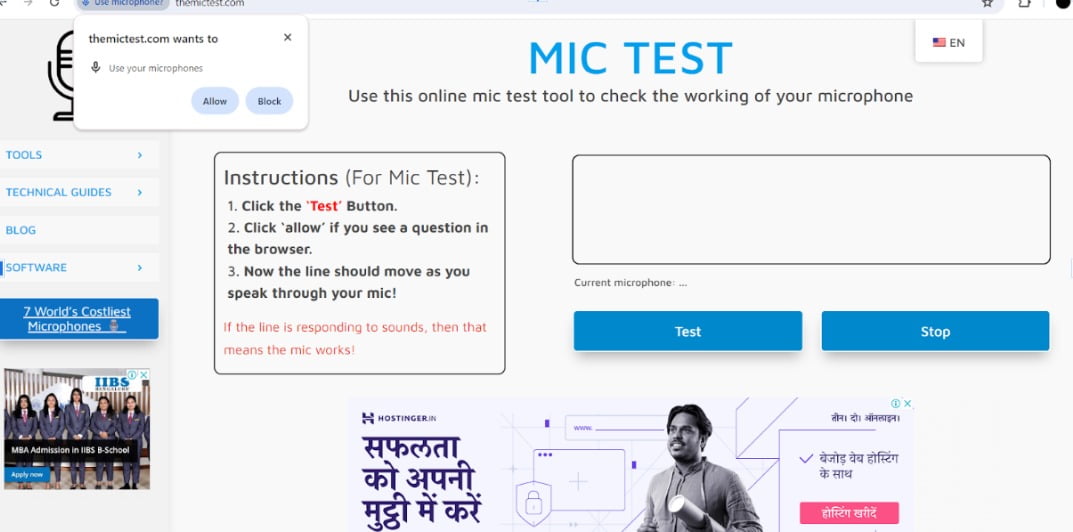
ステップ2:マイクをテストする
- Click the button labeled “Test” or “Start test”

ステップ3:マイクに向かって話す
- マイクに向かって一言二言話すか、何か音を出してください。

ステップ4:結果を観察する
- マイクが正常に動作していれば、話すとテストエリアに線が上下に動くのが見えるはずです。
Step 5: Stop the Test (Optional)
- You can now press the “Stop” button to end the test manually. Otherwise, simply stop speaking into the microphone.
ヒント:
- 線が動かない場合は、声を大きくするか、ページを更新してみてください。
- デバイスの設定で、マイクがミュートになっていないこと、音量が上がっていることを確認してください。
- それでも問題が解決しない場合は、ウェブサイトのトラブルシューティングガイドを参照して、さらに詳しいサポートを受けてください。
- それでも問題が解決しない場合は、themictestのウェブサイトにトラブルシューティングガイドが掲載されていますので、そちらをご参照ください。
 JA
JA  EN
EN  DE
DE  ES
ES  FR
FR  KO
KO  VI
VI  HI
HI  RU
RU  ZH
ZH  PL
PL  ID
ID