
Как пользоваться онлайн-тестом микрофона
В этом руководстве вы узнаете, как использовать онлайн-инструмент для проверки микрофона, чтобы убедиться в его исправности.
Шаг 1: Разрешите доступ к микрофону.
- Посетите веб-сайт для онлайн-тестирования микрофонов.
- Когда ваш браузер предложит вам доступ, нажмите «Разрешить», чтобы предоставить веб-сайту доступ к вашему микрофону. Обычно это всплывающее окно рядом с адресной строкой в верхней части экрана (на ПК) или его нужно прокрутить вверх (на мобильном устройстве).
- Если ваш браузер блокирует всплывающие окна, вы можете не увидеть запрос на предоставление доступа к динамикам или микрофону.
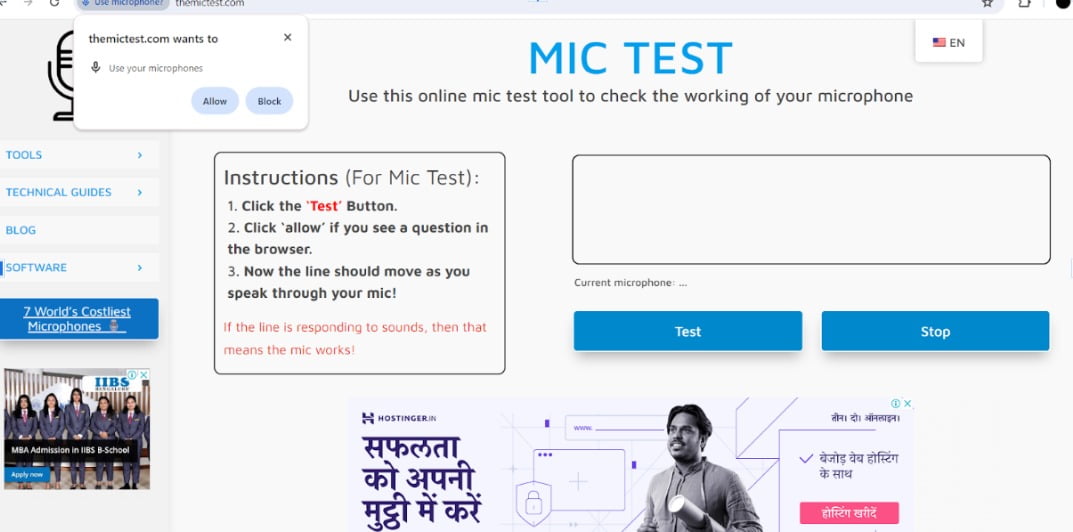
Шаг 2: Проверьте свой микрофон
- Нажмите кнопку «Тест» или «Начать тест».

Шаг 3: Говорите в микрофон
- Скажите несколько слов или издайте какой-нибудь звук в микрофон.

Шаг 4: Наблюдайте за результатами
- Если ваш микрофон работает исправно, во время разговора в тестовой зоне должна появляться движущаяся вверх и вниз линия.
Шаг 5: Остановите тест (необязательно)
- Теперь вы можете нажать кнопку «Стоп», чтобы завершить тест вручную. В противном случае просто прекратите говорить в микрофон.
Советы:
- Если линия не движется, попробуйте говорить громче или обновить страницу.
- Убедитесь, что микрофон не отключен и громкость включена в настройках вашего устройства.
- Если проблемы сохраняются, обратитесь к руководству по устранению неполадок на веб-сайте за дополнительной помощью.
- Если у вас по-прежнему возникают проблемы, на сайте themictest есть руководство по устранению неполадок, которое поможет вам решить проблему.
 RU
RU  EN
EN  DE
DE  ES
ES  FR
FR  JA
JA  KO
KO  VI
VI  HI
HI  ZH
ZH  PL
PL  ID
ID