
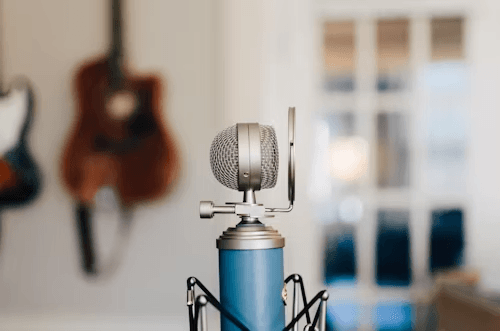
Các vấn đề về micro có thể rất khó chịu, đặc biệt là khi bạn đang thực hiện một cuộc gọi video hoặc ghi âm quan trọng. Bạn có thể không nghe thấy âm thanh, âm thanh không rõ ràng, hoặc micro bị hỏng hoàn toàn. Những vấn đề thường gặp này có thể được khắc phục bằng một vài bước đơn giản.
Trong bài viết này, chúng tôi đã đề cập đến vấn đề cách khắc phục sự cố micro và đưa ra những giải pháp đơn giản để giúp thiết bị của bạn hoạt động trơn tru.
Kiểm tra kết nối của bạn
Không nên tiến hành bất kỳ điều chỉnh kỹ thuật nào. Rất có thể micro USB hoặc micro có dây của bạn chưa được kết nối đúng cách. Hãy chắc chắn rằng đầu kia của cáp cũng được cắm chắc chắn. Micro không dây yêu cầu kết nối Bluetooth hoạt động. Kết nối lỏng lẻo hoặc bị lỗi là những nguyên nhân phổ biến gây ra bất kỳ sự cố nào về micro.
Sử dụng công cụ kiểm tra micrô trực tuyến
Một trong những cách dễ nhất để chẩn đoán các vấn đề về micro là sử dụng... kiểm tra mic trực tuyếnCông cụ này cho phép bạn kiểm tra xem micro của mình có thu âm đúng cách hay không. Nếu micro của bạn không hoạt động như mong đợi, đó có thể là vấn đề về phần mềm hoặc phần cứng. Bạn có thể dễ dàng tìm thấy các công cụ kiểm tra micro trực tuyến giúp xác định xem vấn đề nằm ở chính micro hay cài đặt thiết bị của bạn.
Xem thêm: Cách chọn micro phù hợp với nhu cầu của bạn
Kiểm tra cài đặt âm thanh của thiết bị.
Nhiều sự cố về micro liên quan đến cài đặt âm thanh không chính xác. Hãy làm theo các bước sau để khắc phục sự cố:
- Vào phần cài đặt âm thanh của thiết bị.
- Hãy đảm bảo rằng micro của bạn được chọn làm thiết bị đầu vào mặc định.
- Kiểm tra xem âm lượng đã đủ lớn chưa.
- Hãy đảm bảo nút tắt tiếng không được kích hoạt.
Công cụ kiểm tra nhanh này giải quyết nhiều vấn đề và giải pháp cơ bản về micro mà người dùng thường gặp phải.
Cập nhật hoặc cài đặt lại trình điều khiển
Đôi khi, trình điều khiển lỗi thời hoặc bị hỏng có thể khiến micrô của bạn ngừng hoạt động. Nếu sự cố micrô của bạn vẫn tiếp diễn:
- Vào Trình quản lý thiết bị của bạn.
- Tìm micrô của bạn trong mục “Đầu vào và đầu ra âm thanh”.
- Nhấp chuột phải và chọn “Cập nhật trình điều khiển” hoặc “Gỡ cài đặt” rồi cài đặt lại.
Cách này có thể khắc phục sự cố micro do lỗi trình điều khiển gây ra.
Kiểm tra bằng công cụ kiểm tra webcam
Nếu bạn đang sử dụng micrô tích hợp trong webcam, hãy kiểm tra chất lượng âm thanh và video bằng cách sử dụng một thiết bị đo chuyên dụng. công cụ kiểm tra webcam trực tuyến Có thể giúp ích. Những công cụ này không chỉ kiểm tra webcam mà còn đảm bảo micro của bạn được tích hợp và hoạt động đúng cách.
Microphone không thu âm? Hãy thử những giải pháp này
Nếu micro của bạn không thu âm, hãy thử các bước sau:
- Đưa micro lại gần miệng hơn.
- Hãy đảm bảo không có tiếng ồn hoặc nhiễu sóng nào từ môi trường xung quanh.
- Đặt lại cài đặt âm thanh trên thiết bị của bạn.
Mẹo đơn giản để khắc phục sự cố micro: Những mẹo này có thể giúp giải quyết vấn đề phổ biến này.
Phần kết luận
Các vấn đề về micro khá phổ biến nhưng dễ dàng khắc phục. Bằng cách kiểm tra kết nối, điều chỉnh cài đặt, sử dụng công cụ kiểm tra micro trực tuyến và cập nhật trình điều khiển, bạn thường có thể giải quyết vấn đề một cách nhanh chóng. Để kiểm tra micro của bạn chi tiết và chuyên nghiệp hơn, hãy truy cập... themictest.comMột công cụ đáng tin cậy giúp bạn chẩn đoán và khắc phục sự cố micro một cách hiệu quả.
Với những mẹo khắc phục sự cố này, bạn sẽ sớm có thể sử dụng micro của mình mà không gặp bất kỳ vấn đề gì!
 VI
VI  EN
EN  DE
DE  ES
ES  FR
FR  JA
JA  KO
KO  HI
HI  RU
RU  ZH
ZH  PL
PL  ID
ID