
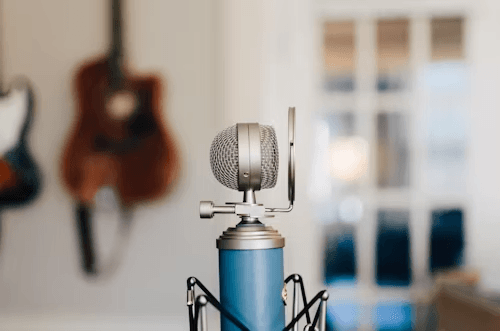
Mikrofonprobleme können sehr ärgerlich sein, besonders mitten in einem wichtigen Videoanruf oder einer Aufnahme. Manchmal ist kein Ton zu hören, die Tonqualität ist schlecht oder das Mikrofon ist komplett defekt. Diese häufigen Probleme lassen sich jedoch mit wenigen einfachen Schritten beheben.
In diesem Blogbeitrag haben wir uns mit dem Thema der Behebung von Mikrofonproblemen befasst und einfache Lösungen für Mikrofonprobleme aufgezeigt, die einen reibungslosen Betrieb Ihres Geräts gewährleisten.
Überprüfen Sie Ihre Verbindungen
Nehmen Sie keine technischen Einstellungen vor. Möglicherweise ist Ihr USB- oder Kabelmikrofon nicht richtig angeschlossen. Stellen Sie sicher, dass auch das andere Ende des Kabels fest sitzt. Das drahtlose Mikrofon benötigt eine aktive Bluetooth-Verbindung. Lose oder fehlerhafte Verbindungen sind häufige Ursachen für Mikrofonprobleme.
Nutzen Sie einen Online-Mikrofontest
Eine der einfachsten Möglichkeiten, Mikrofonprobleme zu diagnostizieren, ist die Verwendung eines Online-MikrofontestMit diesem Tool können Sie testen, ob Ihr Mikrofon den Ton korrekt aufnimmt. Funktioniert Ihr Mikrofon nicht wie erwartet, kann dies an einem Software- oder Hardwareproblem liegen. Im Internet finden Sie zahlreiche Mikrofon-Testtools, die Ihnen helfen festzustellen, ob das Problem am Mikrofon selbst oder an den Geräteeinstellungen liegt.
Lesen Sie auch: Wie Sie das richtige Mikrofon für Ihre Bedürfnisse auswählen
Überprüfen Sie die Audioeinstellungen Ihres Geräts.
Viele Mikrofonprobleme hängen mit falschen Audioeinstellungen zusammen. Gehen Sie zur Fehlerbehebung wie folgt vor:
- Öffne die Toneinstellungen deines Geräts.
- Stellen Sie sicher, dass Ihr Mikrofon als Standardeingabegerät ausgewählt ist.
- Prüfen Sie, ob die Lautstärke hoch genug ist.
- Stellen Sie sicher, dass die Stummschalttaste nicht aktiviert ist.
Dieser Schnellcheck löst viele grundlegende Mikrofonprobleme, mit denen Benutzer konfrontiert sind.
Treiber aktualisieren oder neu installieren
Manchmal können veraltete oder beschädigte Treiber dazu führen, dass Ihr Mikrofon nicht mehr funktioniert. Sollten Ihre Mikrofonprobleme weiterhin bestehen:
- Öffne den Geräte-Manager deines Geräts.
- Suchen Sie Ihr Mikrofon unter „Audioeingänge und -ausgänge“.
- Klicken Sie mit der rechten Maustaste und wählen Sie „Treiber aktualisieren“ oder „Deinstallieren“ und installieren Sie ihn neu.
Dadurch lassen sich Mikrofonprobleme beheben, die durch Treiberfehlfunktionen verursacht wurden.
Testen mit einem Webcam-Testtool
Wenn Sie ein in Ihre Webcam eingebautes Mikrofon verwenden, testen Sie die Audio- und Videoqualität mit einem Online-Webcam-Testtool Diese Tools können helfen. Sie überprüfen nicht nur die Webcam, sondern stellen auch sicher, dass Ihr Mikrofon integriert ist und ordnungsgemäß funktioniert.
Nimmt das Mikrofon keinen Ton auf? Versuchen Sie diese Lösungen
Falls Ihr Mikrofon keinen Ton aufnimmt, versuchen Sie Folgendes:
- Bringen Sie das Mikrofon näher an Ihren Mund.
- Stellen Sie sicher, dass keine Hintergrundgeräusche oder Störungen vorhanden sind.
- Setzen Sie die Audioeinstellungen Ihres Geräts zurück.
Einfache Tipps zur Fehlerbehebung bei Mikrofonproblemen. Diese können helfen, dieses häufige Problem zu beheben.
Abschluss
Mikrofonprobleme sind häufig, lassen sich aber leicht beheben. Durch Überprüfen der Verbindungen, Anpassen der Einstellungen, Durchführen eines Online-Mikrofontests und Aktualisieren der Treiber können Sie das Problem oft schnell lösen. Für einen detaillierteren und professionelleren Mikrofontest besuchen Sie bitte [Link einfügen]. themictest.com, ein zuverlässiges Werkzeug, das Ihnen hilft, Ihr Mikrofon effizient zu diagnostizieren und Fehler zu beheben.
Mit diesen Tipps zur Fehlerbehebung können Sie Ihr Mikrofon im Handumdrehen wieder problemlos verwenden!
 DE
DE  EN
EN  ES
ES  FR
FR  JA
JA  KO
KO  VI
VI  HI
HI  RU
RU  ZH
ZH  PL
PL  ID
ID