
Discord 마이크가 작동하지 않음
이 가이드에서는 온라인 마이크 테스트 도구를 사용하여 마이크가 제대로 작동하는지 확인하는 방법을 안내합니다.
1단계: 마이크 접근 권한 허용
- 온라인 마이크 테스트 웹사이트를 방문하세요.
- 브라우저에서 마이크 접근 권한 요청 메시지가 나타나면 "허용"을 클릭하여 웹사이트에 마이크 접근을 허용하세요. 일반적으로 PC에서는 화면 상단 주소 표시줄 근처에 팝업창이 뜨고, 모바일에서는 위로 스크롤해야 합니다.
- 브라우저에서 팝업을 차단하는 경우 스피커나 마이크에 대한 접근 권한을 요청하는 메시지가 표시되지 않을 수 있습니다.
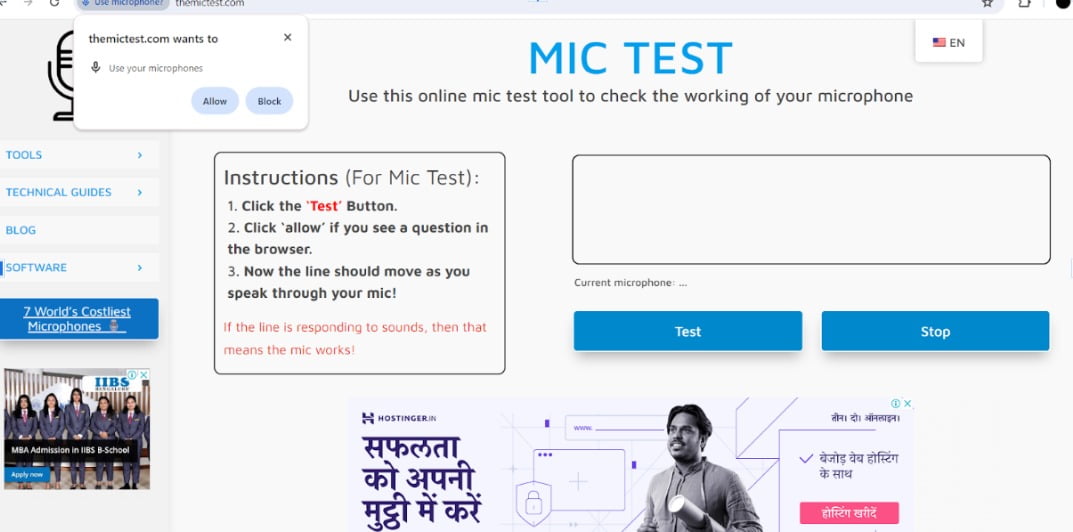
- 마이크 테스트를 시작하세요:
웹사이트에서 "테스트" 또는 "마이크 테스트 시작" 버튼을 찾아 클릭하세요. 그러면 마이크 녹음이 시작됩니다.
- 마이크에 대고 말하세요:
마이크에 대고 몇 초간 말씀해 주세요. "테스트, 하나, 둘, 셋"처럼 자유롭게 말씀하셔도 됩니다.
- 녹화 중지:
말하기가 끝나면 "정지" 버튼(또는 비슷한 문구의 버튼)을 클릭하여 마이크 녹음을 중지하세요.
- 녹음 내용을 재생하세요:
웹사이트에서 녹음 내용을 처리합니다. 마이크 입력 내용을 들어보려면 "재생" 버튼이나 비슷한 옵션을 찾아보세요.
- 녹음 내용을 평가하세요:
재생된 내용을 들어보세요. 이를 통해 마이크 품질을 평가하고 음량 부족, 잡음 또는 배경 소음과 같은 문제를 파악할 수 있습니다.
팁:
- 시험 중에는 평소 목소리로 말씀하세요.
- 녹음 소리가 작으면 마이크 위치를 입에 더 가깝게 조정하거나 기기 설정에서 마이크 볼륨을 높여 보세요.
- 잡음이나 배경 소음이 들리면 더 조용한 환경에서 테스트하거나 (가능하다면) 다른 마이크를 사용해 보세요.
- 웹사이트는 말하는 동안 시각적인 음량 표시기와 같은 추가 기능을 제공할 수 있습니다.
이 단계를 따라 재생된 내용을 들어보면 마이크가 제대로 작동하는지 빠르게 확인하고 잠재적인 문제를 파악할 수 있습니다.
 KO
KO  EN
EN  DE
DE  ES
ES  FR
FR  JA
JA  VI
VI  HI
HI  RU
RU  ZH
ZH  PL
PL  ID
ID